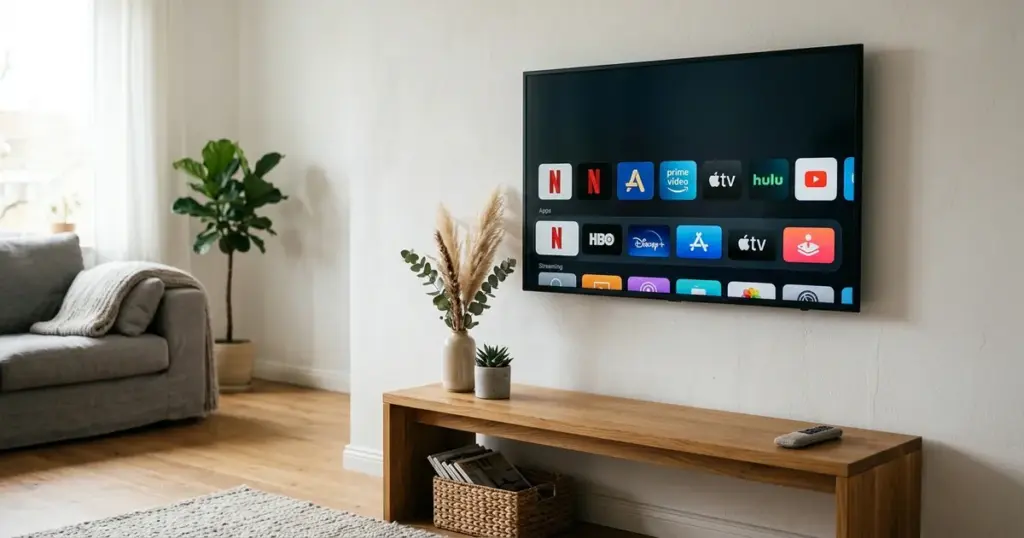
Börja med TV:ns operativsystem innan du väljer IPTV-app. Samsung/Tizen, LG/webOS och Android/Google TV använder olika appbutiker. Installationen kan gå snabbt när appen stöds och uppgifterna är klara, men modell, region och aktivering påverkar tiden.
Förbered TV:n och uppgifterna
- Kontrollera modellnamn och programversion i TV:ns inställningar. Anslut TV:n till internet och uppdatera dess programvara vid behov.
- Kontrollera att den valda appen faktiskt finns i TV:ns appbutik i din region.
- Ta reda på vilket format din innehållsleverantör ger dig: spellistelänk/M3U, serveradress med användarnamn och lösenord, eller annan dokumenterad anslutning.
- Skilj spelarappens licens från abonnemanget för innehållet. En aktiverad app levererar inte automatiskt kanaler.
Varken en appbutikslistning eller fungerande uppspelning intygar rättigheterna för din spellista. Använd innehåll du har rätt att ta del av.
Samsung Smart TV med Tizen
- Tryck på Home och öppna Apps/Appar. Sök efter den avsedda spelaren, exempelvis HotPlayer.
- Kontrollera appnamn och utgivare på informationssidan. Installera och öppna appen.
- Följ spelarens egen anvisning för att koppla din spellista. För HotPlayer beskrivs detta i avsnittet nedan.
Om appen saknas kan modell, programversion eller region påverka tillgängligheten. En Android-APK är inte en installationsväg för Tizen. Kontrollera appens och Samsungs stöd innan du köper extra utrustning. Samsungs egen appguide beskriver installationen och visar hur appen läggs på hemskärmen.
LG Smart TV med webOS
- Tryck på Home och öppna Apps eller LG Content Store, beroende på webOS-version.
- Sök efter spelaren och öppna dess informationssida. Kontrollera stöd för din TV och välj Installera.
- Starta appen och följ just den spelarens anslutningsanvisningar. Använd inte instruktioner för Android-inloggning om din webOS-app visar en MAC-adress och en enhetsnyckel.
Om appen inte visas, kontrollera TV-modell, uppdateringar och inställt tjänsteland. Ändra inte region för att kringgå tillgänglighetsvillkor. LG:s officiella installationsguide med skärmbilder visar Apps, sökfält och installationsknapp. Menyerna kan skilja sig på din modell.
HotPlayer: koppla rätt enhet och spellista
HotPlayers officiella webbplats beskriver appen som en spelare utan inkluderade kanaler och listar bland annat Samsung- och LG-butikerna.
- Öppna appen på TV:n och anteckna den MAC-adress och eventuella verifieringsuppgift som appen visar. Använd appens uppgifter, inte en gissad adress från routern.
- Följ appens QR-kod eller kontrollera att du använder den officiella webbplatsen. Välj Upload List och fyll i de fält som formuläret begär.
- Lägg till din egen spellista enligt det format som formuläret stöder. Spara, öppna appen igen och välj listan.
- Om kanalerna inte laddas, kontrollera listan med leverantören innan du betalar för en spelarlicens.
En eventuell appaktivering är separat från kanaltjänsten. Kontrollera aktuella licensvillkor hos apputgivaren. Dela inte enhetens nyckel eller fullständiga spellistelänk offentligt.
Om du använder IBO Player
Det finns flera appar med liknande namn, bland annat varianter med ”Pro”. Utgå från det fullständiga namnet och utgivaren i din TV:s butik. Öppna endast den hanteringssida som anges i just din installerade app.
Visar appen MAC-adress och Device Key behöver dessa normalt användas för att identifiera enheten på dess hanteringssida. Följ sedan apputgivarens instruktioner för att lägga till din spellista och starta om appen. Om fälten eller appnamnet skiljer sig från instruktionen, kontrollera utgivarens hjälp innan du lämnar ut några uppgifter. En appaktivering och en innehållsprenumeration är olika saker.
Android TV och Google TV: TiviMate
TiviMates officiella Google Play-listning anger stöd för Android TV och format som M3U, Xtream Codes och Stalker Portal. Den är en spelarapp utan eget kanalinnehåll.
- Öppna TV:ns appbutik och sök efter TiviMate IPTV Player från Armobsoft FZE. Installera om den finns för din enhet.
- Öppna appen och välj att lägga till en spellista. Välj den anslutningstyp som motsvarar uppgifterna från din leverantör; menynamnen kan skilja sig mellan versioner.
- För M3U använder du spellistelänken. För Xtream Codes använder du serveradress, användarnamn och lösenord i respektive fält. Blanda inte de två formaten.
- Låt listan laddas och kontrollera programguiden. Om separat EPG-adress krävs, be leverantören om den och följ appens EPG-inställningar.
TiviMate är inte en inbyggd Tizen- eller webOS-app. Har du en sådan TV kan en kompatibel extern Android TV-enhet vara ett alternativ; läs guiden om box eller utan box innan du köper något.
Kontrollera resultatet och felsök en sak i taget
| Det du ser | Nästa kontroll |
|---|---|
| Appen finns inte i butiken. | Kontrollera modell, operativsystem, region och utgivarens stöd. |
| Listan går inte att lägga till. | Kontrollera format, stavning, giltighet och eventuell enhetskoppling med leverantören. |
| Kanalerna fungerar men EPG är tom. | Kontrollera EPG-källa, uppdatering och tidszon. |
| Uppspelningen stannar. | Testa stabilare nätanslutning och kontrollera antal tillåtna samtidiga anslutningar. Jämför med en annan kanal. |
När installationen är klar: prova bild, ljud, textning, kanalbyte och programguide på den TV du ska använda. Vid kvarstående problem, följ felsökningsguiden. Fler enheter finns på sidan med IPTV-appar.