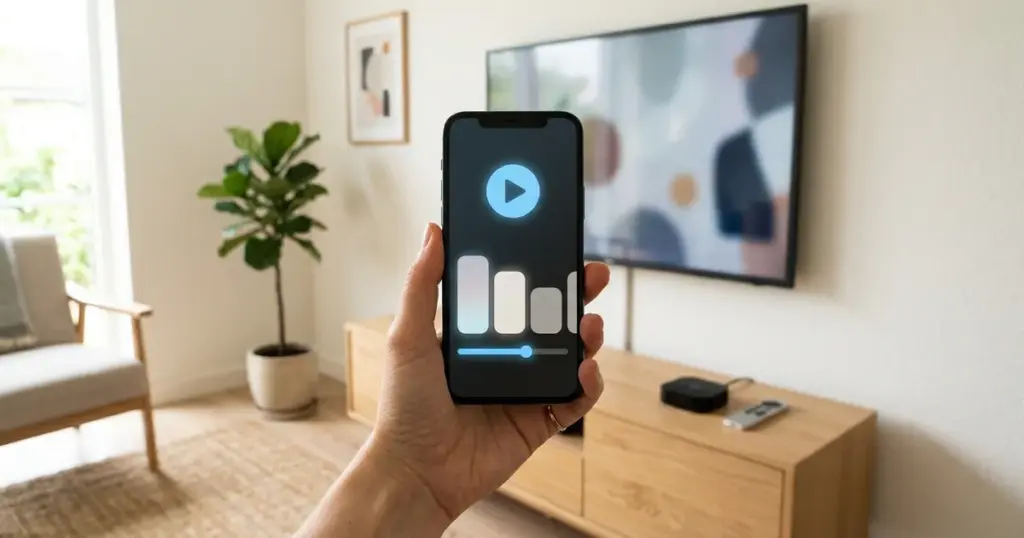
2026 är det IPTV-spelare som stödjer både M3U och Xtream Codes som fungerar bäst på Apple TV och iPhone. På tvOS måste appen laddas ner via App Store, och den ska klara EPG, favoriter och stabil uppspelning utan omstart. IBO Player, Hot Player och IPTV Smarters Pro är de som oftast rekommenderas för Apples ekosystem.
Sammanfattning på 30 sekunder
- Apple TV kräver att du installerar spelaren via App Store — ingen sidladdning.
- Välj en app som stödjer M3U-länk eller Xtream Codes för att lägga in ditt abonnemang.
- Testa alltid med en gratisperiod på den enhet du ska använda, till exempel med 24 timmar gratis test.
- EPG och kanallistan ska laddas automatiskt när du fyller i dina uppgifter.
Vad som skiljer Apple TV och iPhone från andra enheter
På Apple TV (tvOS) och iPhone/iPad (iOS) gäller andra regler än på Android. Allt installeras via App Store, vilket betyder att vissa spelare som finns på Android inte finns tillgängliga här. tvOS har dessutom en mer begränsad urvalsprocess, så antalet IPTV-appar är färre än på iOS.
Skillnaden mellan tvOS och iOS är främst skärmstorleken och navigeringen. På Apple TV styr du med fjärrkontrollen, medan iPhone och iPad använder pekskärm. Båda plattformarna stödjer dock samma spelartyper och kan använda AirPlay för att skicka uppspelning till en tv eller skärm.
En fördel med Apples ekosystem är att du enkelt kan synkronisera inställningar mellan enheter via iCloud, om appen stödjer det. Det underlättar om du byter mellan iPhone, iPad och Apple TV 4K.
Fem egenskaper som avgör om en IPTV-app duger på Apple TV
En bra IPTV-app för Apple TV måste klara av fem saker. Missar den någon av dem, kommer du att få problem med antingen installation, uppspelning eller användarupplevelse.
| Egenskap | Varför den avgör | Hur du testar den |
|---|---|---|
| Stöd för M3U och Xtream Codes | De flesta leverantörer använder antingen en M3U-länk eller Xtream-uppgifter. Utan stöd för båda riskerar du att inte kunna lägga in ditt abonnemang. | Öppna appen och kolla om det finns fält för M3U-URL eller server, användarnamn och lösenord för Xtream. |
| Fungerande EPG och programtablå | EPG visar vad som sänds och när. Utan det blir det svårt att hitta program och planera. | Lägg in dina uppgifter och kontrollera om programtablån laddas automatiskt för alla kanaler. |
| Favoriter och sortering av kanallistan | Med tusentals kanaler blir det oöverskådligt utan möjlighet att sortera och spara favoriter. | Prova att lägga till några kanaler som favoriter och se om de syns i en egen flik eller lista. |
| Uppspelning utan att appen laddar om | Om appen kraschar eller startar om varje gång du byter kanal, kommer upplevelsen att bli trög och irriterande. | Byt mellan 5–10 kanaler i snabb följd och se om uppspelningen fortsätter smidigt. |
| Regelbundna uppdateringar | Apple uppdaterar tvOS och iOS ofta. En app som inte följer med riskerar att sluta fungera. | Kolla appens versionshistorik i App Store. Om den inte uppdaterats på flera månader, är det en varningsflagga. |
För en fullständig lista över IPTV-appar som fungerar med olika enheter, inklusive de som stödjer Apple TV, kan du läsa vidare på vår sida.
Så installerar du en IPTV-app steg för steg på Apple TV
Här är hur du sätter upp en IPTV-spelare på din Apple TV. Processen tar cirka 5–10 minuter och kräver att du har dina abonnemangsuppgifter redo.
Det här behöver du
- En Apple TV (4K eller senare) med tvOS uppdaterad till senaste version.
- Ett stabilt wifi-nätverk.
- En IPTV-spelare installerad via App Store (t.ex. IBO Player, Hot Player eller IPTV Smarters Pro).
- Dina abonnemangsuppgifter: antingen en M3U-länk eller Xtream Codes (server-URL, användarnamn, lösenord).
Installationssteg
- Öppna App Store på din Apple TV. Använd fjärrkontrollen för att navigera till ikonen.
- Sök efter IPTV-spelaren du vill installera, till exempel IBO Player. Skriv namnet i sökfältet.
- Ladda ner och installera appen. Tryck på “Hämta” och vänta tills installationen är klar.
- Öppna appen från startsidan. Du hittar den bland dina installerade appar.
- Välj “Lägg till spelarlista” eller liknande (namnet varierar mellan appar). Det brukar finnas en knapp eller menyval för att lägga till en ny lista.
- Ange dina abonnemangsuppgifter:
- För M3U: Klistra in länken i fältet för M3U-URL.
- För Xtream Codes: Fyll i server-URL, användarnamn och lösenord.
- Spara inställningarna och vänta några sekunder. Appen bör nu ladda ner kanallistan och EPG automatiskt.
- Testa uppspelningen genom att välja en kanal du känner igen. Om bilden kommer igång direkt, är allt korrekt installerat.
Om du stöter på problem under installationen kan du läsa vår guide om vanliga IPTV-problem och hur du löser dem.
Så gör du på iPhone och iPad
Processen är nästan identisk med den för Apple TV, men med några små skillnader tack vare pekskärmsgränssnittet.
Installationssteg för iOS
- Öppna App Store på din iPhone eller iPad.
- Sök efter och installera din valda IPTV-spelare, till exempel Hot Player.
- Öppna appen och tryck på “Lägg till” eller “Add Playlist”.
- Ange M3U-länk eller Xtream-uppgifter i de fält som visas.
- Spara och vänta tills kanallistan och EPG laddas.
- Testa en kanal för att kontrollera att allt fungerar.
Extra tips för iPhone och iPad
På iPhone och iPad kan du använda AirPlay för att skicka uppspelningen till en Apple TV eller annan kompatibel skärm. Det är praktiskt om du vill titta på en större skärm eller är på resa. Aktivera bara AirPlay i kontrollcentrum och välj din Apple TV.
Ett bra sätt att felsöka är att testköra appen på mobildata istället för wifi. Om det fungerar på mobildata men inte på wifi, kan problemet ligga i ditt hemmanätverk snarare än i appen eller abonnemanget.
Vanliga problem på Apple TV och hur du löser dem
De flesta problem med IPTV på Apple TV beror på felaktiga inställningar, nätverksproblem eller app-specifika buggar. Här är de vanligaste symptomen och hur du åtgärdar dem.
| Problem | Orsak | Lösning |
|---|---|---|
| Tom kanallista | Felaktig M3U-länk, Xtream-uppgifter eller leverantörsproblem. | Dubbelkolla att länken eller uppgifterna är korrekta. Testa med en annan enhet för att se om problemet är leverantörsrelaterat. Kolla driftsstatus för din leverantör. |
| EPG saknas eller visar fel tid | Appen hämtar inte EPG korrekt, eller leverantören skickar fel data. | Uppdatera appen till senaste version. Prova att ta bort och lägga till spelarlistan på nytt. Kontakta leverantören om problemet kvarstår. |
| Bilden hackar eller fryser | Dålig nätverksanslutning, för svag bandbredd eller serverproblem. | Testa med en kabelansluten enhet eller närmare routern. Stäng andra appar som använder bandbredd. Kontakta support om problemet kvarstår. |
| Appen loggar ut sig eller kräver omstart | Appen har en bugg eller leverantören har ändrat inloggningsuppgifter. | Uppdatera appen. Logga ut och in igen med dina uppgifter. Kontrollera att ditt abonnemang är aktivt. |
| Kan inte lägga in M3U-länk på Apple TV | Vissa appar kräver att du använder en specifik metod för att lägga till länken. | Prova att använda en QR-kod om appen stödjer det, eller skicka länken till dig själv via e-post och klistra in den manuellt. |
Vad du behöver från din IPTV-leverantör
För att kunna använda din IPTV-tjänst på Apple TV eller iPhone krävs att leverantören tillhandahåller vissa uppgifter. Utan dem kommer du inte kunna lägga in abonnemanget i någon app.
- M3U-länk eller Xtream Codes: De flesta leverantörer erbjuder antingen en M3U-länk (en URL som pekar på din kanallista) eller Xtream-uppgifter (server-URL, användarnamn och lösenord). Vissa erbjuder båda.
- Antal samtidiga enheter: Kontrollera hur många enheter ditt abonnemang stödjer. Om du vill använda tjänsten på både Apple TV, iPhone och iPad samtidigt, behöver du ett abonnemang som tillåter minst tre samtidiga anslutningar. Nordic IPTV erbjuder till exempel abonnemang för upp till 5 enheter.
- Stöd för Apples ekosystem: Inte alla leverantörer fungerar lika bra med alla appar. Välj en leverantör som rekommenderar appar som IBO Player, Hot Player eller IPTV Smarters Pro för Apple TV.
- Snabb aktivering: Med Nordic IPTV aktiveras ditt konto på cirka 3 minuter när supporten är online, så att du kan börja använda tjänsten direkt.
För en fullständig lista över vad du bör kolla när du väljer leverantör, läs vår guide om hur du väljer rätt IPTV-leverantör.
Testa på din Apple TV innan du betalar
Innan du betalar för ett abonnemang bör du alltid testa tjänsten på den enhet du ska använda. Det säkerställer att allt fungerar som det ska och att du är nöjd med upplevelsen.
- 24 timmar gratis test: Nordic IPTV erbjuder en 24 timmars gratis testperiod så att du kan prova tjänsten utan risk.
- Testa på kvällen: Nätverksbelastningen är ofta högre på kvällen, vilket kan avslöja problem med buffring eller uppspelning som inte syns på dagen.
- Använd den enhet du ska ha: Testa på den Apple TV, iPhone eller iPad du planerar att använda. Olika enheter kan ha olika prestanda.
- Kolla alla funktioner: Testa EPG, favoriter, kanalsortering och AirPlay för att se att allt fungerar som du förväntar dig.
Prisjämförelse: Nordic IPTV och andra leverantörer
Priserna för IPTV varierar mycket mellan olika leverantörer. Här är en jämförelse mellan Nordic IPTV och den typiska marknadsspännen i Sverige 2026.
| Leverantör | 1 enhet / 1 månad | 1 enhet / 12 månader | Samtidiga enheter | Kanalutbud | Drifttid |
|---|---|---|---|---|---|
| Nordic IPTV | 149 kr | 999 kr (cirka 83 kr/mån) | Upp till 5 enheter | 38 695+ kanaler, 200 000+ filmer och serier | 99,99% |
| Typisk marknad (Sverige) | 27–139 kr | Varierar | Oftast 1–3 enheter | Varierar starkt | Varierar |
Nordic IPTV skiljer sig genom att erbjuda ingen bindningstid, ingen automatisk förnyelse och en 24 timmars gratis testperiod. Du betalar hela beloppet i kassan, utan dolda avgifter. För mer information om priser och paket, besök vår sida för abonnemang.
Varför Nordic IPTV är ett bra val för Apple TV
Nordic IPTV är optimerat för Apples ekosystem och fungerar smidigt med de populäraste IPTV-spelarna som IBO Player, Hot Player och IPTV Smarters Pro. Med stöd för upp till 5 samtidiga enheter, en enorm kanallista och ett utbud av filmer och serier, får du allt du behöver i ett abonnemang. Aktiveringen sker på cirka 3 minuter, och du kan testköra tjänsten i 24 timmar innan du betalar.
För att komma igång direkt, välj ditt abonnemang här.
Vanliga frågor om IPTV på Apple TV och iPhone
Vilken IPTV-app fungerar på Apple TV?
De appar som fungerar bäst på Apple TV är de som finns tillgängliga i App Store och stödjer både M3U och Xtream Codes. IBO Player, Hot Player och IPTV Smarters Pro är de mest populära alternativen 2026. Alla tre går att installera direkt via App Store och fungerar med de flesta IPTV-leverantörer.
Hur installerar jag IPTV på Apple TV?
Öppna App Store på din Apple TV, sök efter en IPTV-spelare som IBO Player, installera den och öppna appen. Lägg sedan in din M3U-länk eller Xtream-uppgifter i appens inställningar. Kanallistan och EPG laddas automatiskt, och du kan börja titta direkt. Se de fullständiga stegen ovan.
Hur lägger jag in en M3U-länk på Apple TV?
Öppna din IPTV-app, välj “Lägg till spelarlista” eller liknande, och klistra in din M3U-länk i det fält som visas. Spara inställningarna och vänta tills kanallistan laddas. Om länken är korrekt, bör kanaler och EPG synas omedelbart.
Fungerar Xtream Codes på Apple TV?
Ja, de flesta IPTV-appar för Apple TV stödjer Xtream Codes. Du fyller i server-URL, användarnamn och lösenord i appens inställningar. Appen kommer sedan att ladda ner din kanallista och EPG automatiskt. Kontrollera att appen du väljer explicit nämner stöd för Xtream.
Kostar en IPTV-app på Apple TV pengar?
De flesta IPTV-appar i App Store är gratis att ladda ner, men kräver att du har ett aktivt abonnemang från en IPTV-leverantör. Vissa appar erbjuder premiumfunktioner mot en engångsavgift, men för grundläggande uppspelning räcker den gratisversionen oftast. Abonnemanget från leverantören är det som kostar, inte appen i sig.
Varför finns inte alla IPTV-appar i svenska App Store?
Apple har strikta regler för vilka appar som får publiceras i App Store. Vissa IPTV-appar som finns tillgängliga på Android eller andra plattformar uppfyller inte Apples krav, och kan därför inte laddas ner på Apple TV eller iPhone. Dessutom kan vissa appar vara regionalt begränsade.
Fungerar AirPlay med IPTV från iPhone till tv?
Ja, om din iPhone och tv stödjer AirPlay kan du skicka IPTV-uppspelningen från din iPhone till tv:n. Öppna IPTV-appens uppspelning, tryck på AirPlay-ikonen i kontrollcentrum och välj din tv eller Apple TV. Det fungerar med de flesta IPTV-appar och ger dig flexibilitet att titta var du än är.
Varför fungerar inte EPG i min IPTV-app på Apple TV?
EPG-problem beror oftast på att appen inte hämtar data korrekt från leverantören, eller att leverantörens EPG-tjänst är nere. Prova att ta bort och lägga till spelarlistan på nytt, uppdatera appen eller kontakta din leverantör. Ibland kan det också hjälpa att starta om Apple TV:n eller kontrollera din internetanslutning.